
SAP Learning Hub(SAP社が提供するオンライン学習ポータル)は、お勤め先の会社で契約し、従業員の方のSAPユーザーIDに割り当てて使うのが一般的です。そのため、ご自身がライセンスをお持ちかどうか、ご存じない方も少なくありません。
このページでは、受講者様ご自身のSAPユーザーIDに、SAP Learning Hubのライセンスが割り当てられているかを確かめる方法をご案内します。
SAP Learning Hubのライセンスの有無を確かめる手順
-
1
learning.sap.com を開き、右上の人型のアイコンをクリックします。
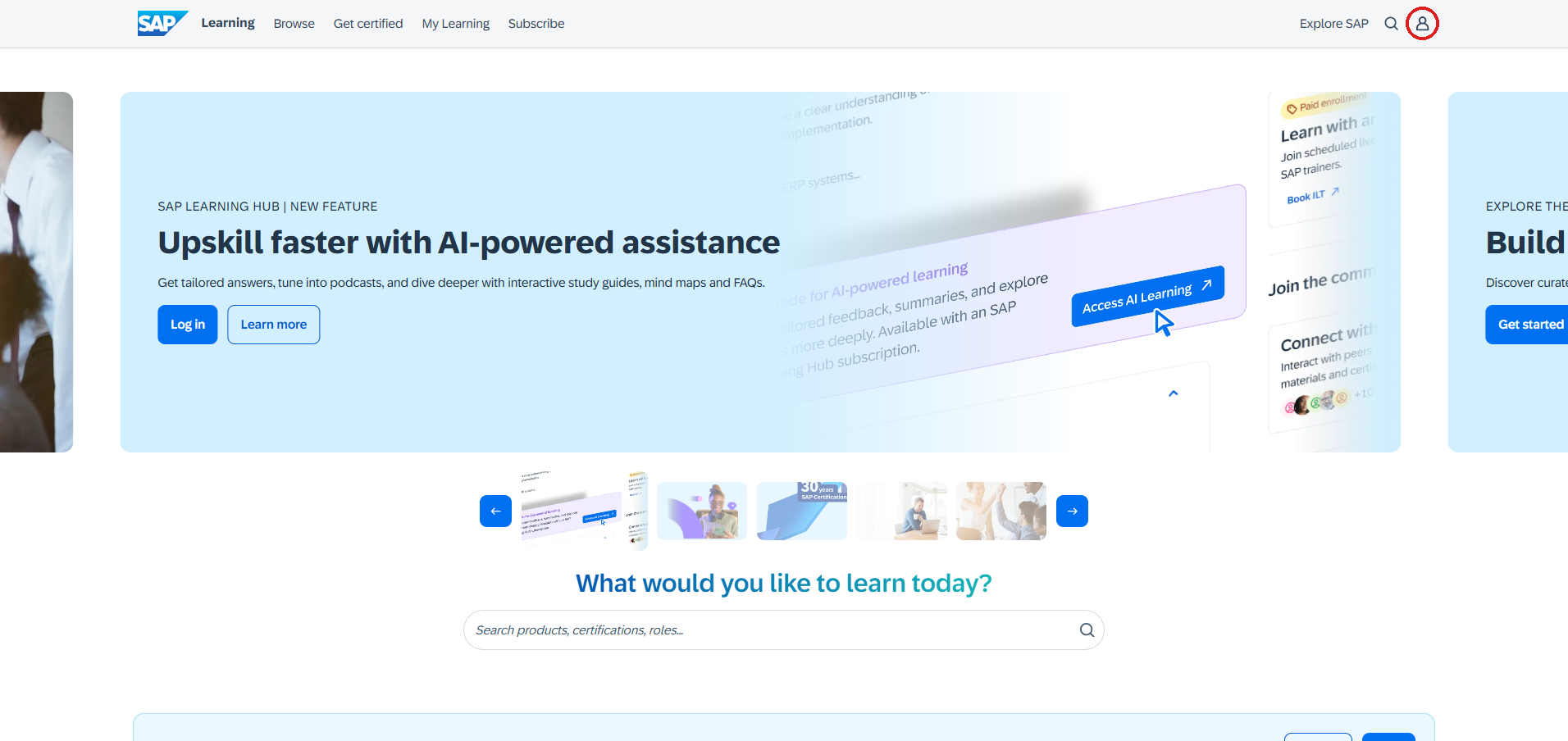
画像をクリックすると、大きく表示されます
-
2
電子メールまたはユーザ名の欄に、受講者様ご自身のSユーザーIDを入れて、続行をクリックします。
SユーザーIDの代わりに、SユーザーIDにひも付いているメールアドレス(SAP Universal ID)を入れても構いません。
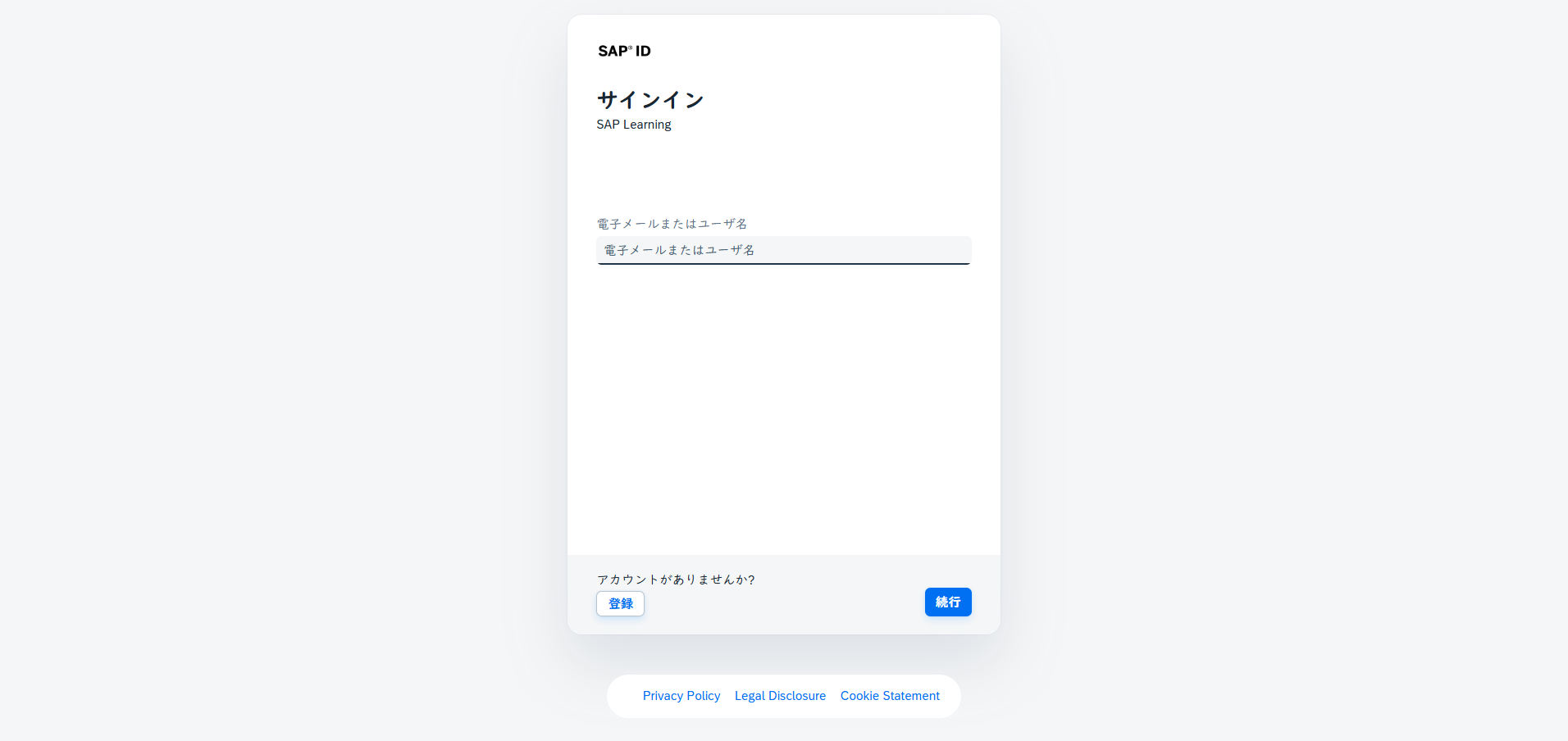
-
3
パスワードを入れて、続行をクリックします。
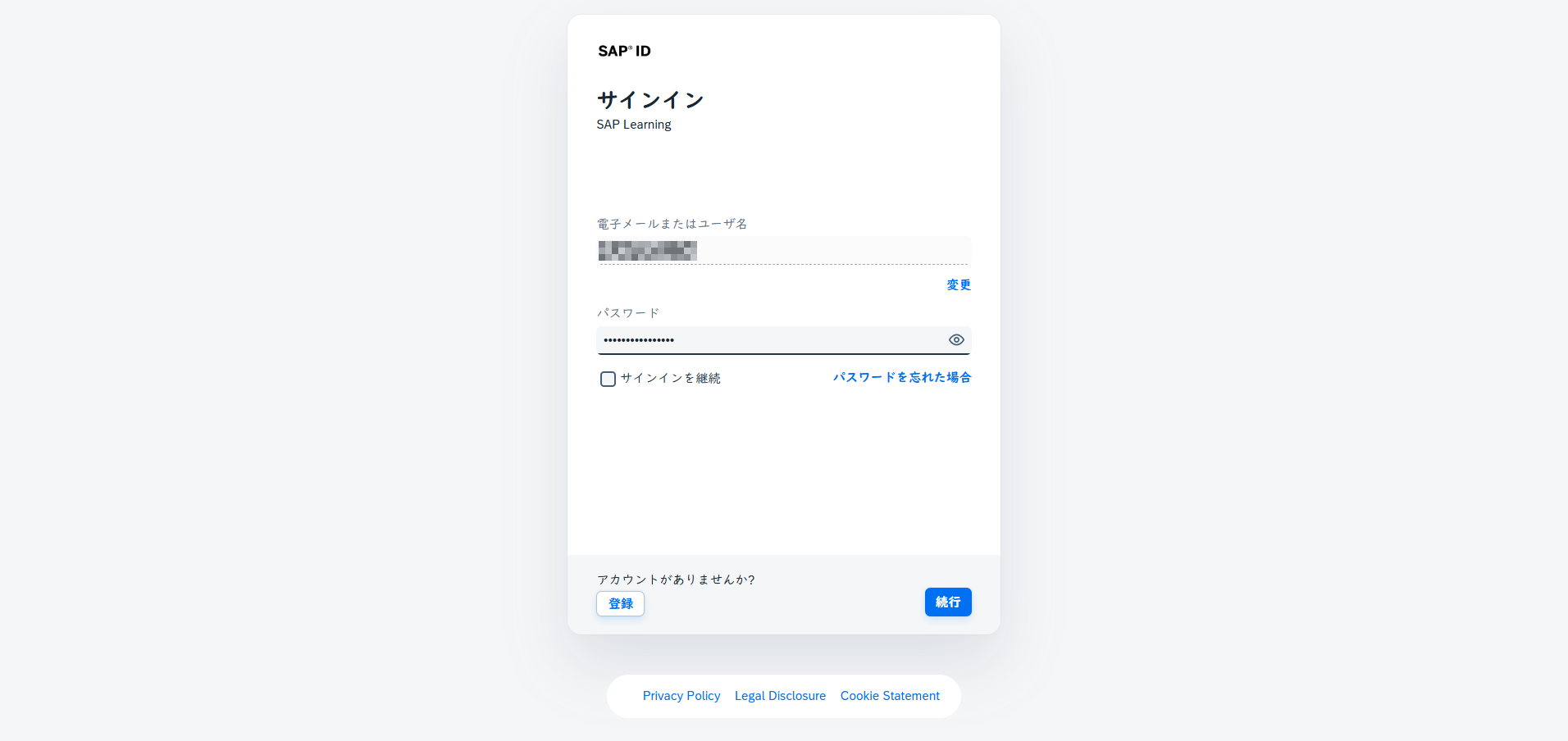
-
4
右上のアイコンをクリックし、開いたメニューの My Progress をクリックします。
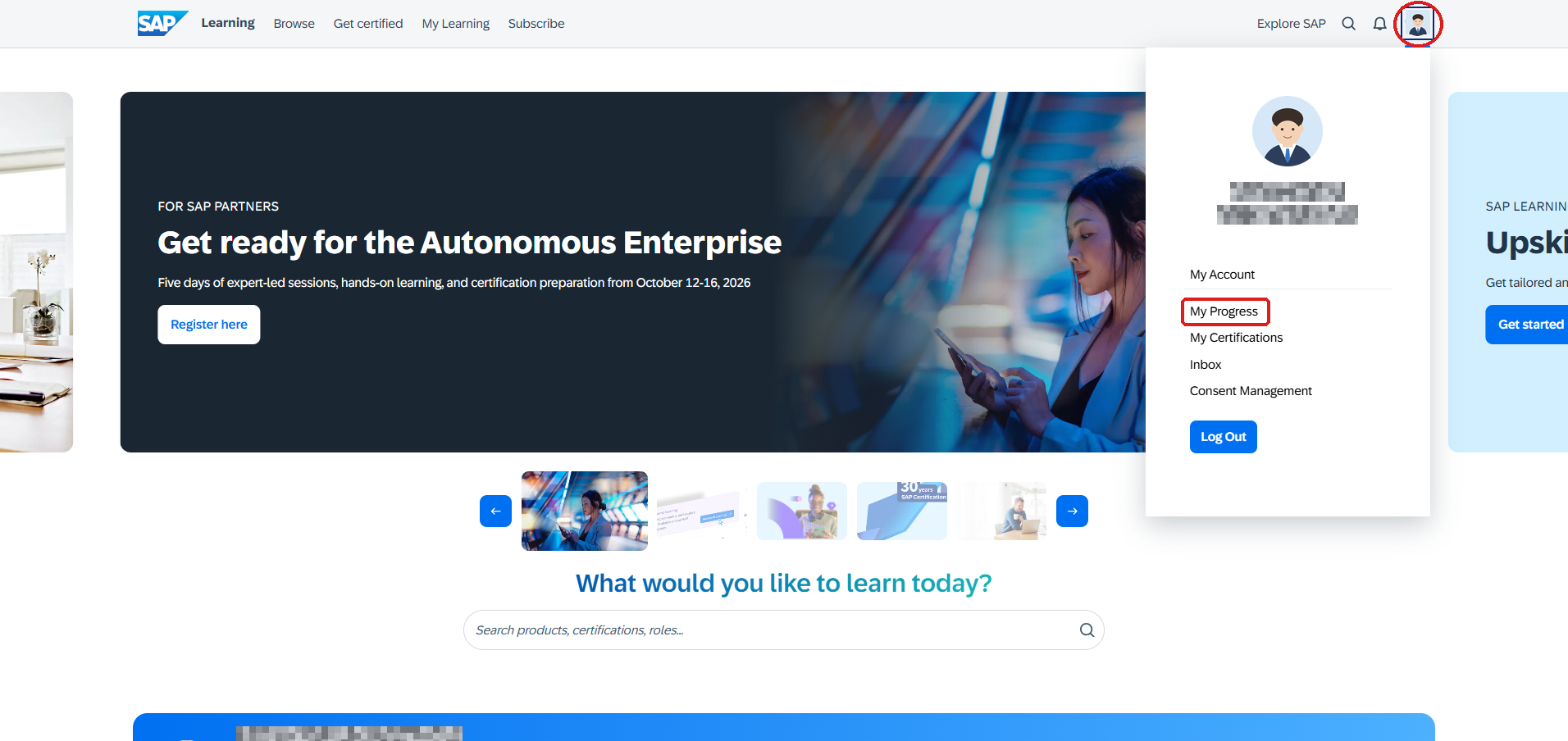
-
5
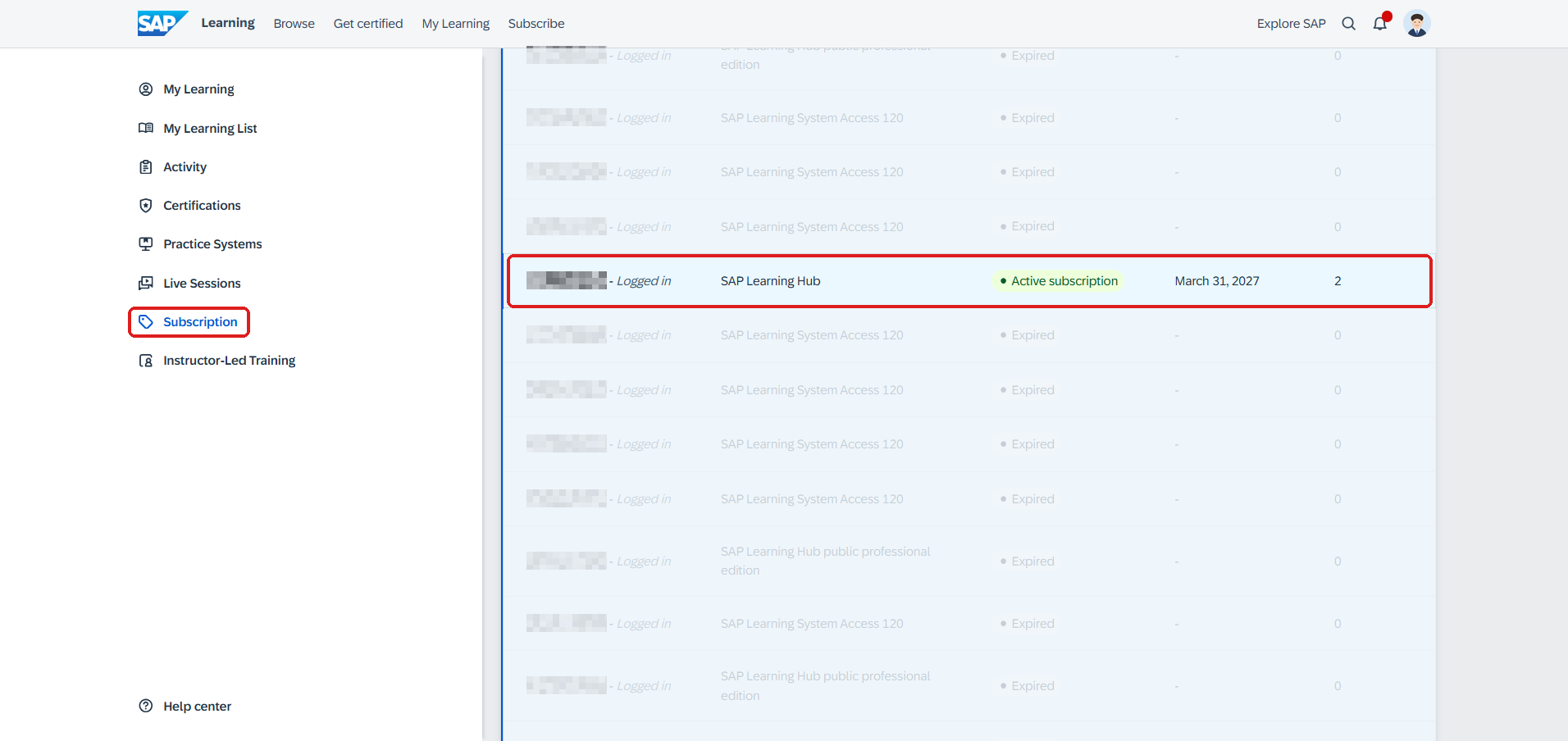
左のメニューの Subscription をクリックします。
「SAP Learning Hub」の行に Active subscription と出ていれば、ライセンスをお持ちです。右の日付が、ライセンスの期限です。
「Expired」と出ている行は、期限が切れた契約です。
ライセンスをお持ちだった方は、続けて、プラクティスシステム(練習用のSAPシステム)が使えるかもご確認ください。
-
6
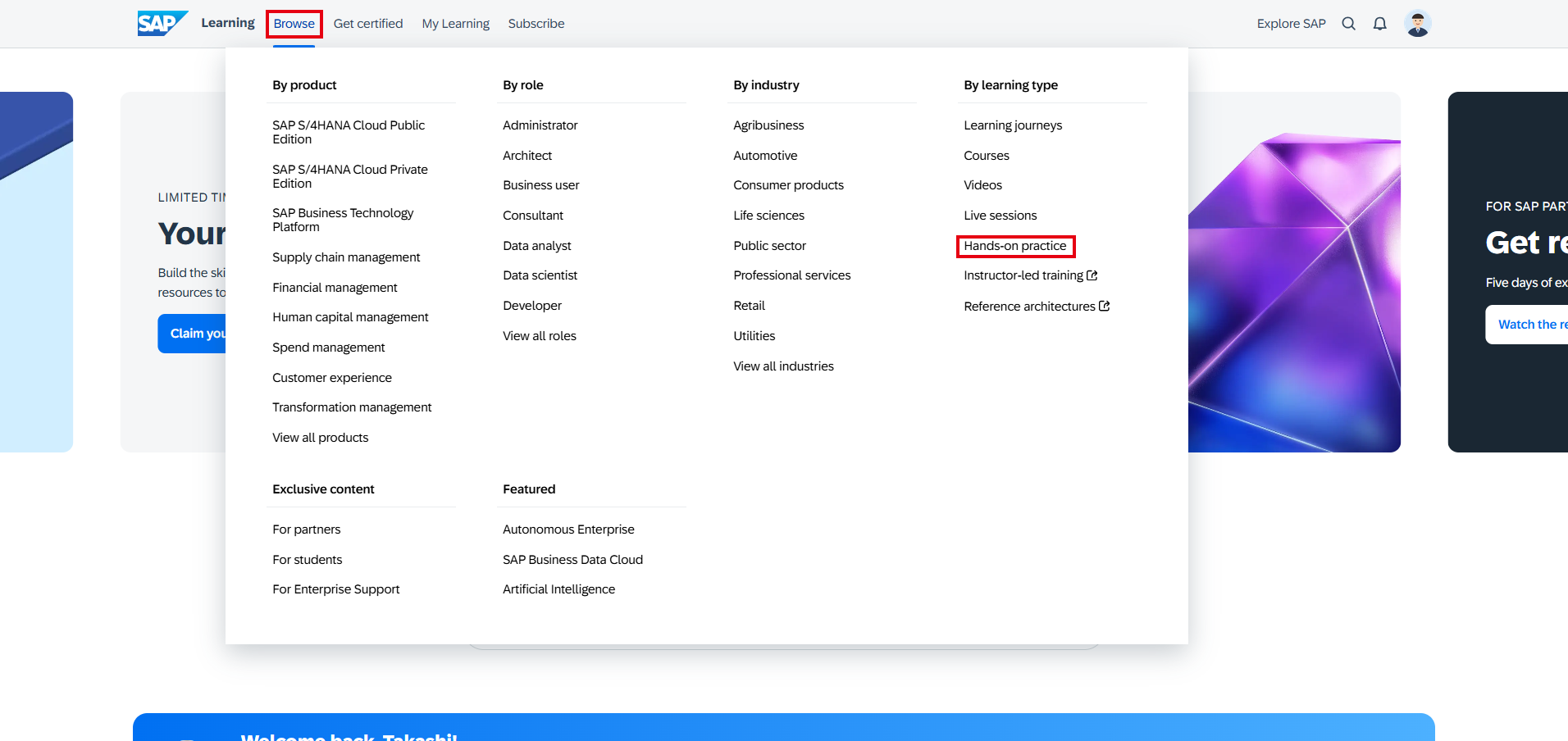
上のメニューの Browse をクリックし、開いたメニューの Hands-on practice をクリックします。
-
7
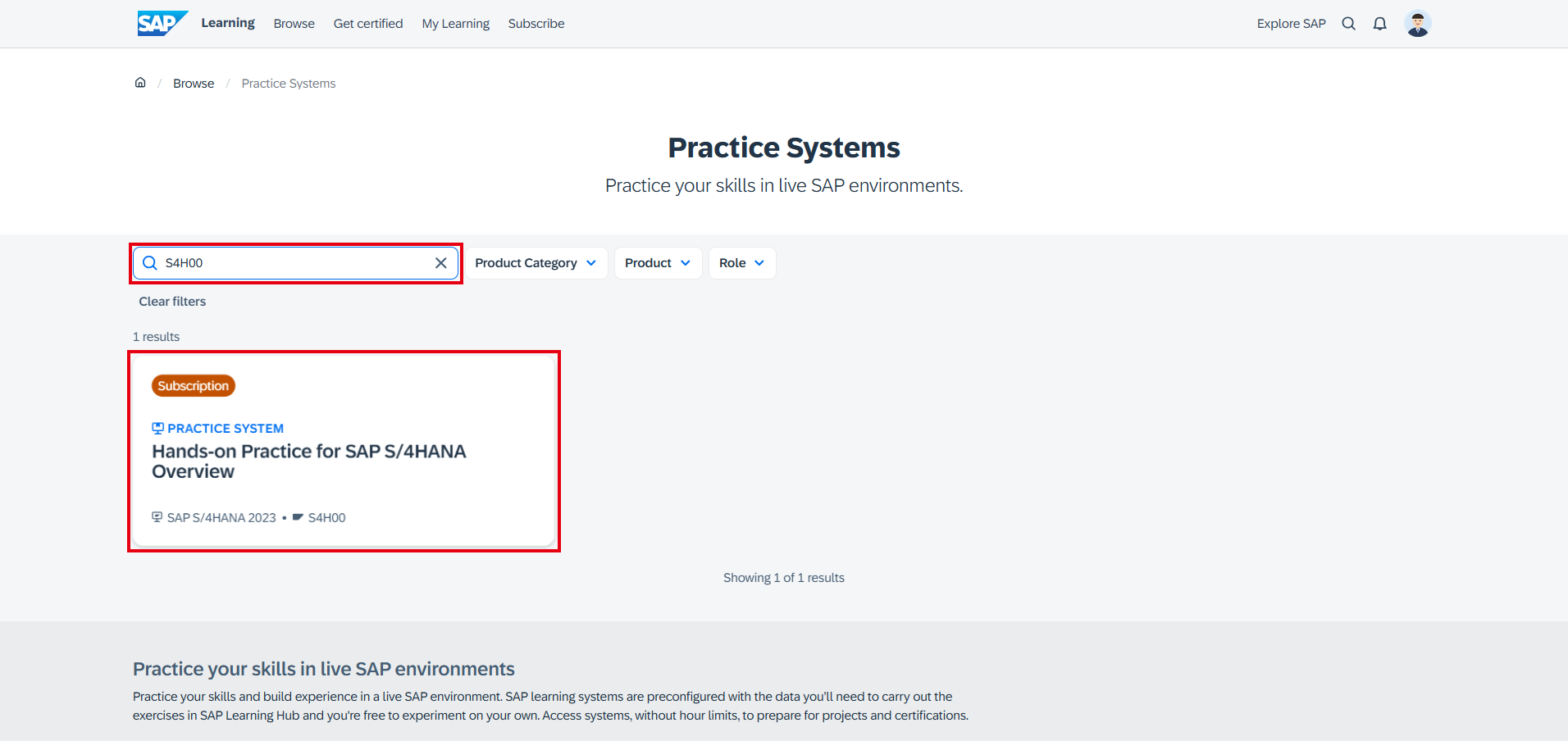
検索欄にコース名(例:S4H00)を入れて検索し、PRACTICE SYSTEM と書かれたカードをクリックします。
-
8
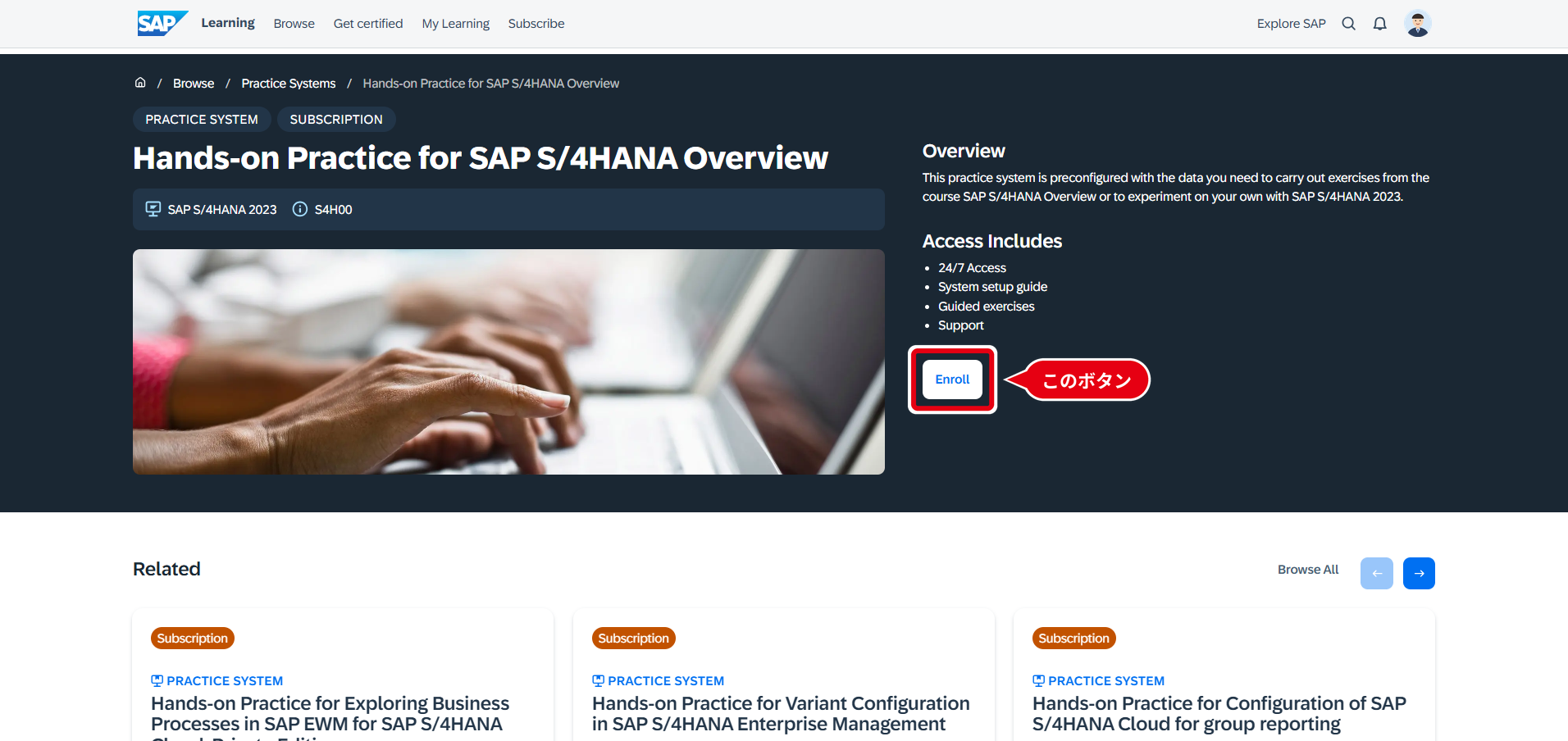
画面の右側に出ているボタンを確かめます。
Enroll と出ていれば、SAP Learning Hubのライセンスをお持ちで、プラクティスシステムも使えます。
Get System Access と出ていれば、SAP Learning Hubのライセンスをお持ちではありません。
「Enroll」ボタンはクリックしなくても大丈夫です。(クリックすると、プラクティスシステムの準備が始まります。)
SAP Learning Hubが見つからないとき
- SユーザーIDを複数お持ちの場合は、別のIDでもお試しください。ライセンスは、特定のIDに割り当てられています。
- 社内のSAPの窓口(情報システム部など)に、会社でSAP Learning Hubを契約しているかお尋ねください。会社で契約していても、ご自身のIDにまだ割り当てられていないことがあります。